韓国旅行に必須の地図アプリ『NAVER MAP』
この記事では、『NAVER MAP』の基本の使い方、マッピング方法、アカウント登録方法など、旅行準備・旅行中に役立つ使い方をご紹介します。
✅NAVERマップの基本的な使い方・画面の見方がわかる
✅韓国旅行準備、旅行中の便利な使い方がわかる
✅NAVERマップのアカウント登録方法がわかる
キャッシュレス文化の韓国での移動を快適にしてくれる便利な交通系ICカードについて、以下の記事で紹介しています。はじめて韓国旅行する方でも交通系ICカードを使うメリットはあります。
▶詳しくリ知りたい方はこちらもチェック
地図アプリ『NAVERマップ』がおすすめな理由
日本で利用する地図アプリは『Googleマップ』を利用する人が多いのではないでしょうか?
ですが、韓国では『NAVERマップ』の利用がおすすめです。
韓国では、安全保障上の理由からGoogleへ地図データの提供が一部制限されていて『Googleマップ』が使えても、一部機能に制限があります。
例えば、経路検索や入り組んだ場所の住所検索が『NAVERマップ』より精度が落ちます。『NAVERマップ』には、詳細な地図データが提供されており、住所検索の結果が正確で、また公共交通機関の乗換えもリアルタイムで表示してくれるため、旅行中とても便利に使えます。
さらに、口コミ評価も翻訳機能付で日本語で見ることができ、観光スポットやお店などの詳細情報を簡単に知ることができます。
以前は検索しづらかった日本語検索も、最近(2025年秋頃)のアップデートで日本語検索の精度が向上していて、より使いやすくなりました。
この記事では、はじめての人でも簡単に『NAVERマップ』を使えるように、実際のスマホ画面の写真付きで詳しく解説していきます。
NAVERマップでできること
- 住所検索・周辺スポット検索
- ルート検索(リアルタイムの公共交通機関の乗換え表示)
- ナビゲーション(道路の交通情報を含むナビゲーション)
- お気に入り登録(自分だけのリスト作成)
※4のみアカウント登録が必要!1~3はアカウント・ログイン不要で使用可
▼アプリダウンロードはこちらから▼


基本の使い方
日本サイトからアプリをダウンロードした場合、アプリを開くとすでに日本語で表示されています。
言語が日本語になっていない場合は、「設定ボタン」→「言語」から変更できます。
基本の使い方①スポット検索
行きたい場所の「名称・住所・電話番号」いずれかで検索します。日本語検索してみて上手く検索表示されない場合、韓国語で検索をしましょう。
韓国語検索を簡単できる3つの方法を解説します。
- 翻訳アプリで変換
有名な観光スポットや駅名は日本語検索でOK。最近できたお店や特定のお店が日本語検索で出ない場合、翻訳アプリで韓国語に訳しても韓国語名と違う可能性があるため、翻訳アプリを使ってお店の名前を変換するのは不向き△ - 韓国旅行情報サイト「コネスト」の活用
Googleなどの検索窓で「◯◯(行きたい場所・お店)+コネスト」で検索。コネストの掲載情報のページを確認。
コネストは、お店の名前・住所を韓国語表記で掲載しています。その韓国語表記をコピーし、NAVERマップにペーストして検索します。 - インスタグラムの活用方法2つ
1.投稿の店名に韓国語表記がある場合
スクショして、スマホの文字認識機能でコピー、地図で検索
2.#(ハッシュタグ)に韓国語表記がある場合
お店の#を押す、画面上部の検索窓に「#◯◯」が表示されるので、◯◯をコピー、地図で検索
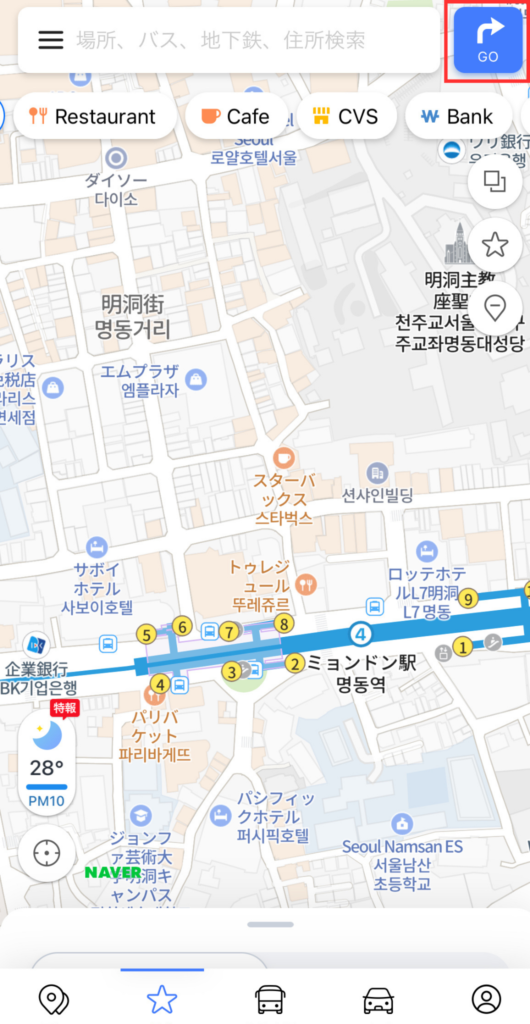
▼スポット検索方法
①画面右上の「GO」ボタンをタップ
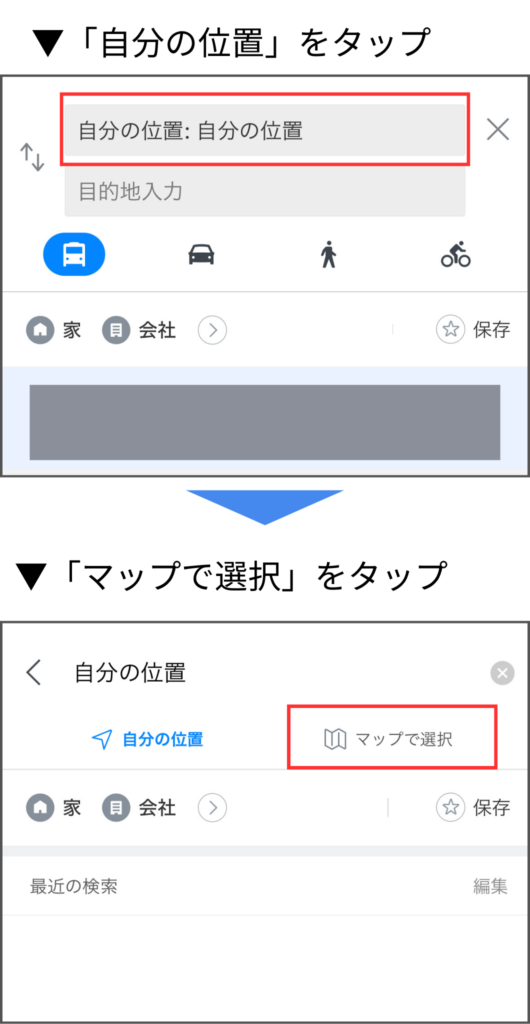
②スタート位置を設定する
【パターン1】
現在地から経路検索する場合は、「自分の位置」のままでOK
【パターン2】
駅やホテルなど、出発地を指定したい場合は、「出発地」を直接入力or「マップで選択」ボタンをタップ
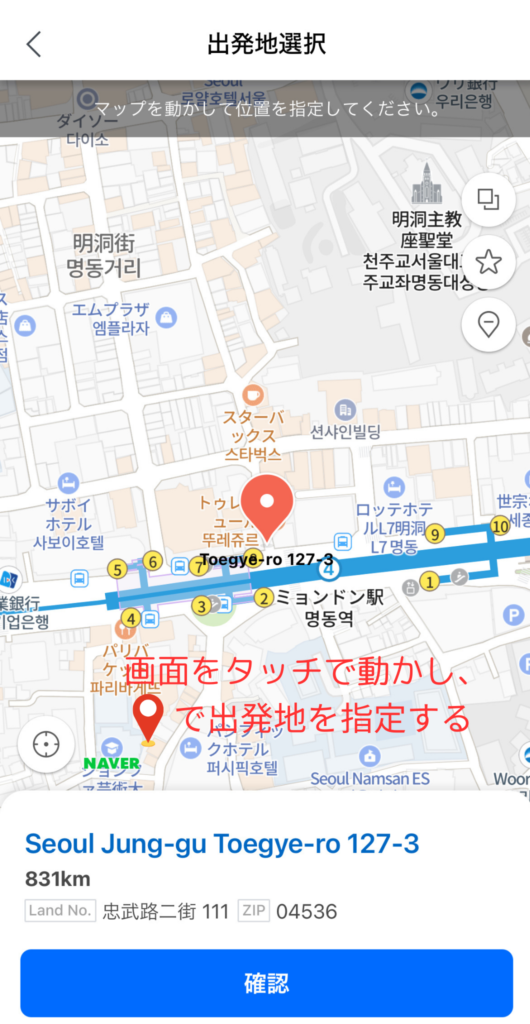
③画面を動かして📍マークで、出発地を指定
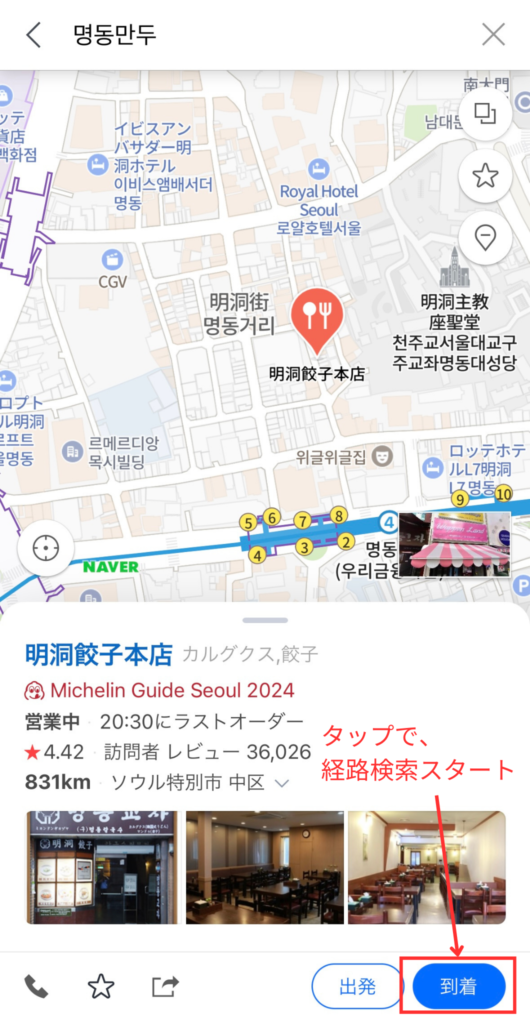
④行きたい場所の名称or住所or電話番号を入力し、「到着」ボタンをタップする
基本の使い方②検索スポットの画面の見方
検索スポットの画面の見方、確認ポイントを実際の画面で解説します💡
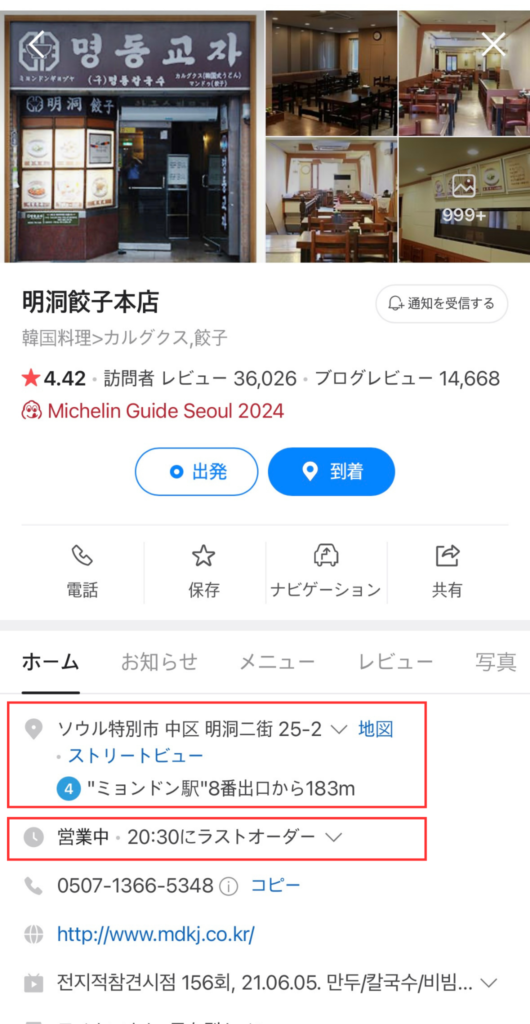
▼お店情報の画面
①スポット検索できたら、お店情報の白い部分をタップ

②ホーム画面の確認ポイント
- ★の数
- 住所、最寄駅
- 営業時間
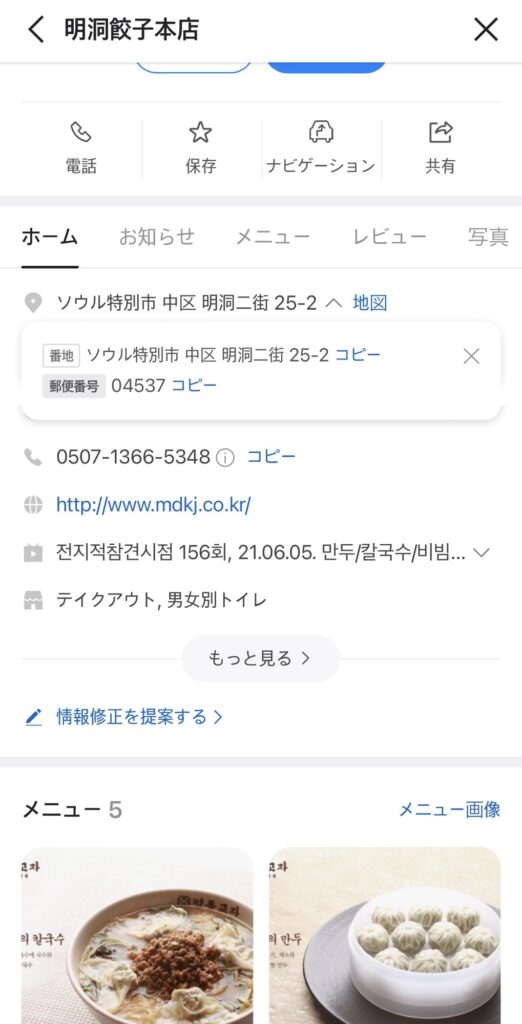
▼住所をタップするとコピーできます
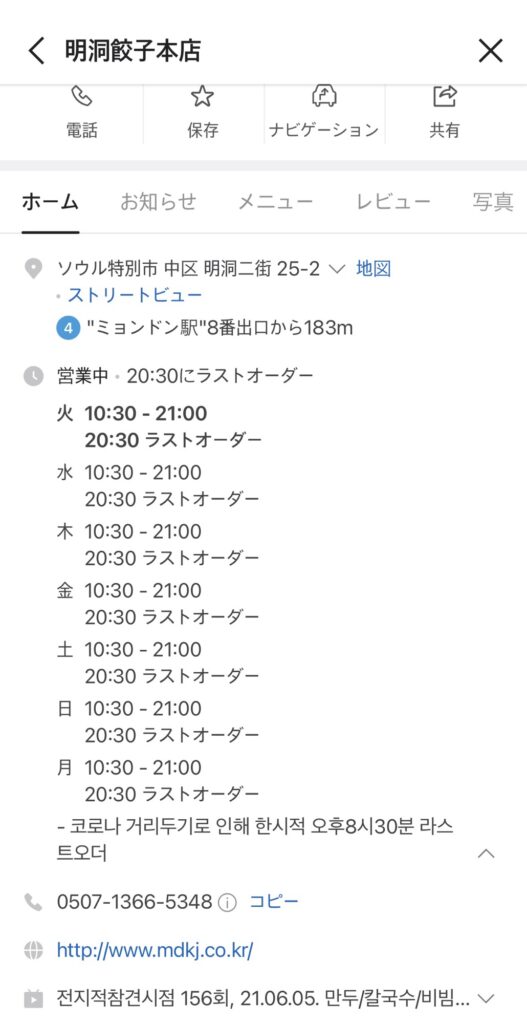
▼営業時間をタップすると詳細が表示されます。
訪問前に知っておきたい定休日やブレイクタイム有無やラストオーダーの時間をチェック!
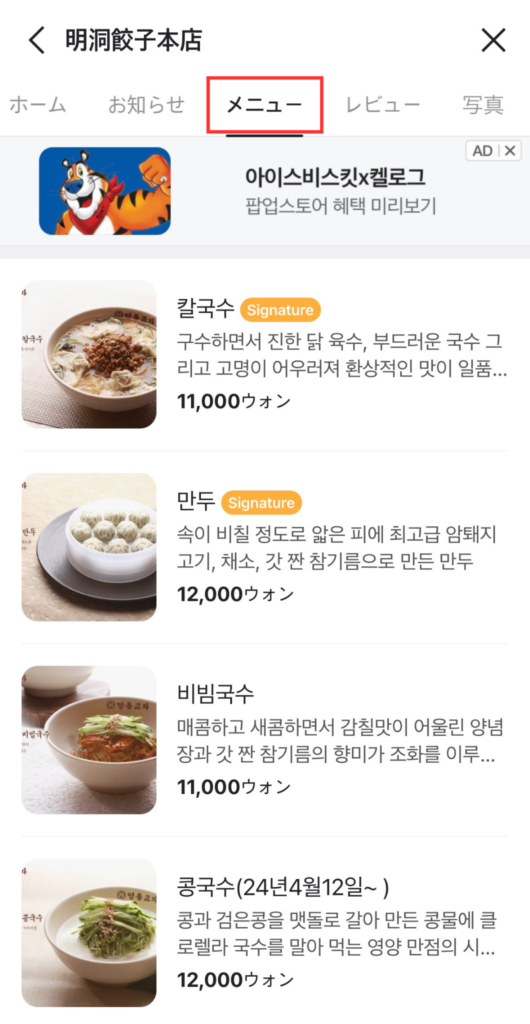
③「メニュー」をタップ
訪問前に、価格の相場が分かるのは安心できます。
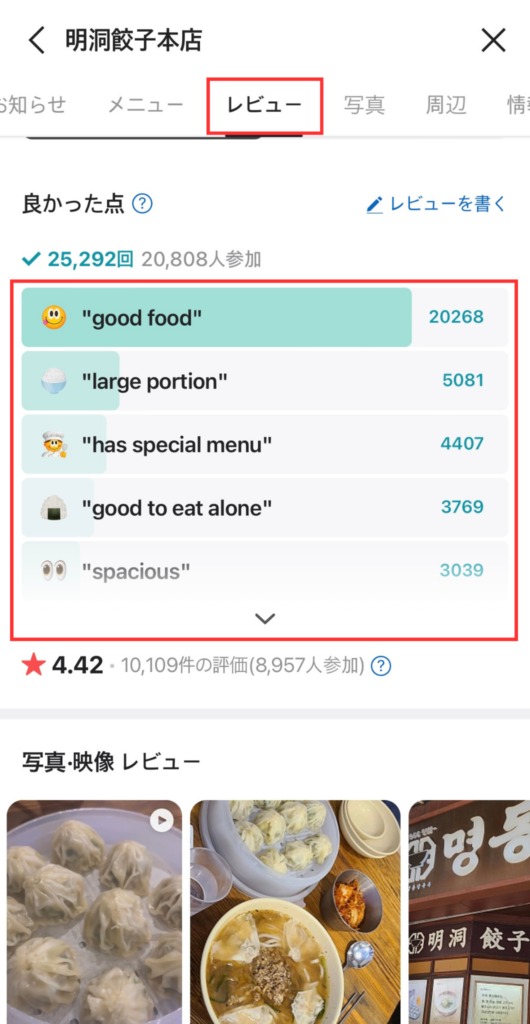
④「レビュー」をタップし、お店の詳細評価と口コミを確認
よく参考にしている項目
・ごはんの美味しさ(good food)
・食事のボリューム感(large portion)
・スタッフの親切さ(friendly staff)
・コストパフォーマンス(reasonable price)
基本の使い方③周辺検索
Googleマップで、『コンビニ』『居酒屋』などワードを入力すると、周辺検索してくれます。NAVERマップも同様に、周辺検索ができます。
宿泊ホテルや立ち寄った観光スポットの周辺で、カフェやご飯屋さんを探せるのはとても便利で、ぜひフル活用した機能です!
NAVERマップは現地の人の口コミ評価の掲載があり、筆者はよく周辺検索し、評価が高いお店を選ぶようにしています。おかげで旅行中は、いつも美味しいご飯タイムを過ごせています。
周辺検索の方法を2つご紹介します。
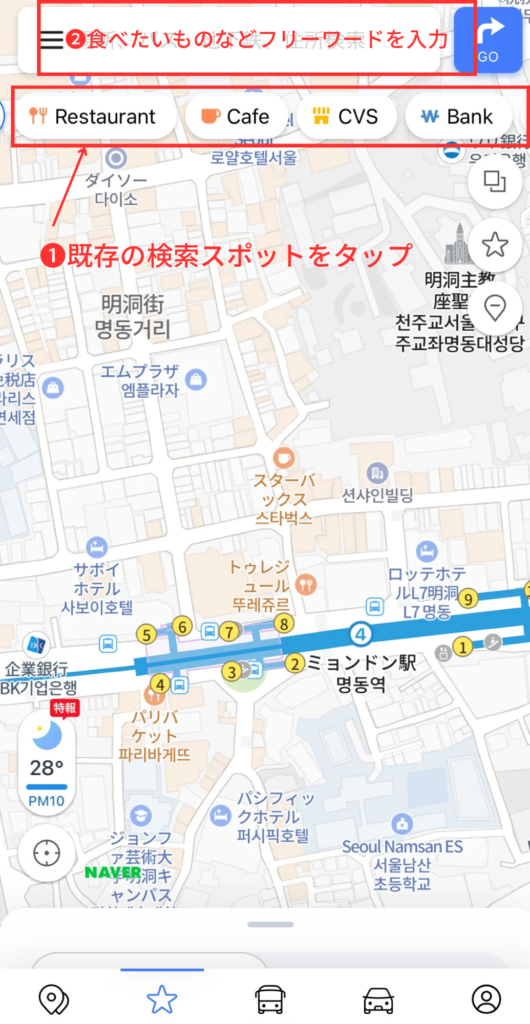
①検索窓の下部にある既存のスポットをタップする
レストランやカフェ、コンビニ(CVS)など、画面を右にスクロールし、既存の検索ワードを選択します。近くのお店、コンビニを探したい時に便利です!
②検索窓にフリーワードを入力して検索
特定のお店は分からないけど、
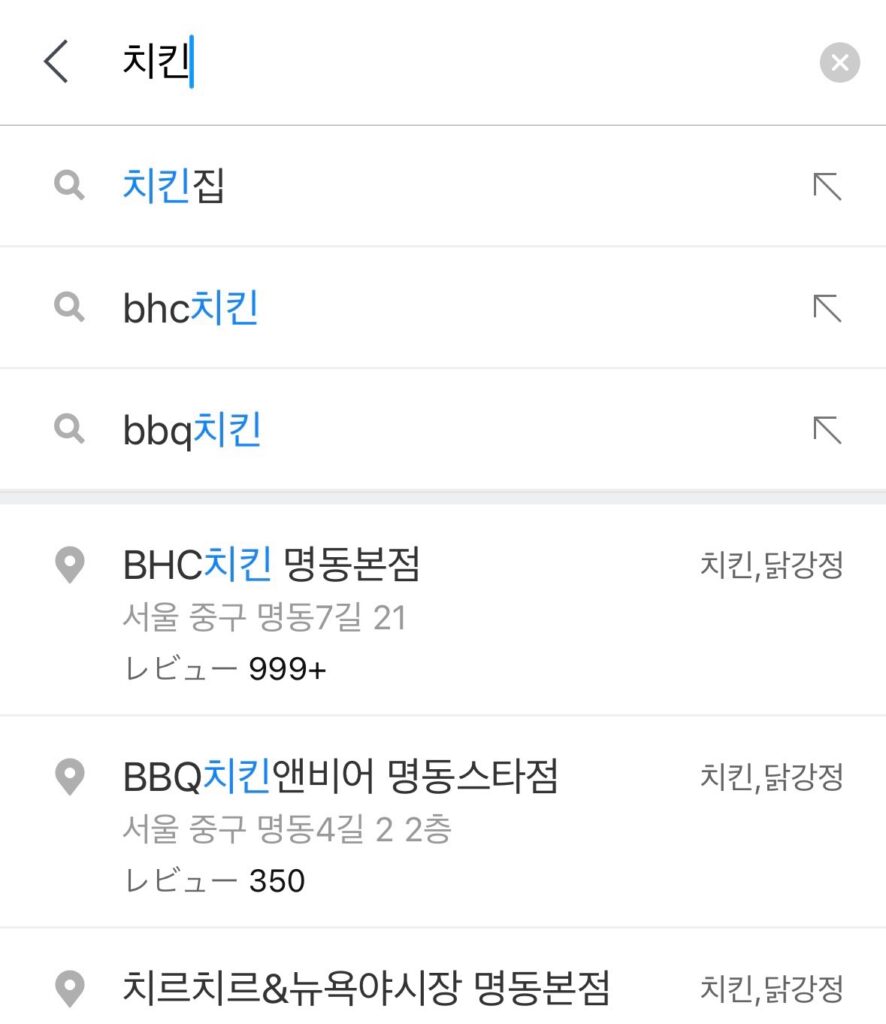
「◯◯が食べたい!」「美味しいお店で食事したい!」ときに使いやすいのがフリーワード検索です。
日本語、英語でのフリーワード検索も可能ですが、検索ワードとして認識しない場合もあり、韓国語での入力がおすすめです。
翻訳アプリで調べるのも手間がかかりますよね?
下記によく使用するフリーワードを記載しておきます。コピペして活用ください。
✅️(例)チキンのお店を探す場合の検索画面
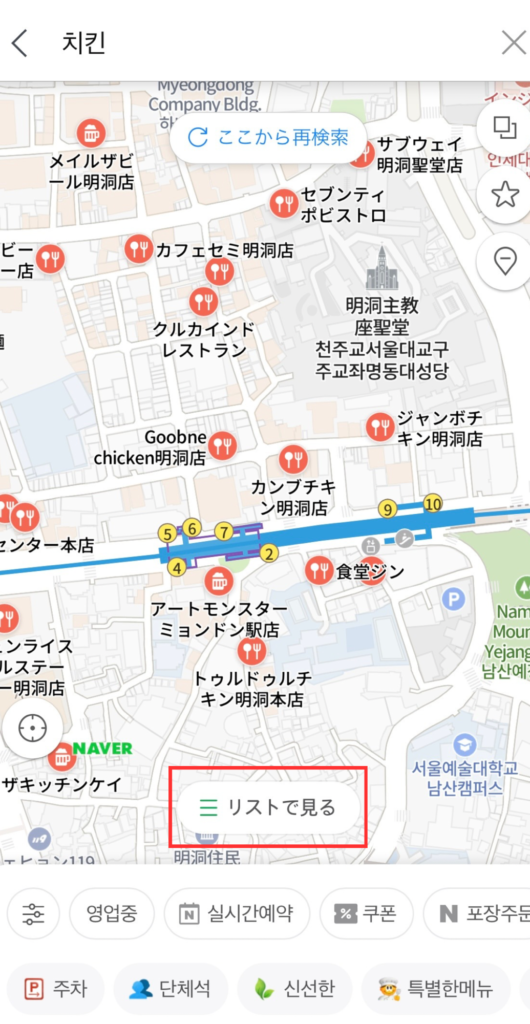
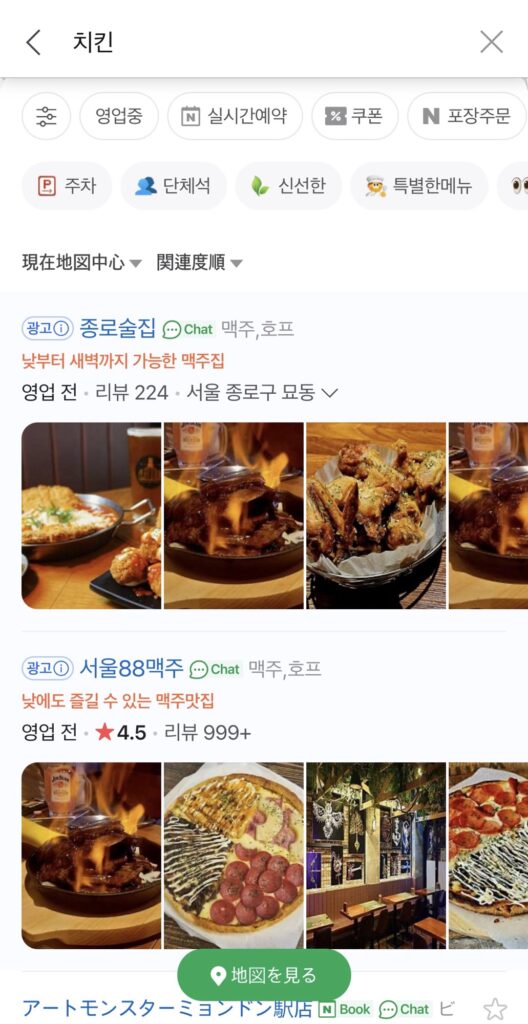
★の数と口コミを確認して、お店選びができる!
✅️使える周辺検索キーワード一覧
| ジャンル | 周辺検索キーワード |
|---|---|
| お肉料理 | 치킨(チキン) 삼겹살(サムギョプサル) 육회(ユッケ) 소고기(牛肉) 한우(韓牛) |
| 海鮮料理 | 해물(海鮮) 간장게장(カンジャンケジャン) 쭈꾸미(チュクミ=イイダコ) 조개(チョゲ=貝) |
| 韓国料理 | 비빔밥(ビビンバ) 김밥(キンパ) 칼국수(カルグクス) 죽(お粥) 떡볶이(トッポギ) 호떡(ホットク) |
| 場所 | 카페(カフェ) 편의점(コンビニ) 디저트(デザート) 빵집(パン屋) |
| 美味しいお店 | 맛집(美味しいお店) 안심식당(安心食堂マークのお店:自治体が認定する衛生管理を遵守しているお店) |
基本の使い方④ルート検索
①徒歩
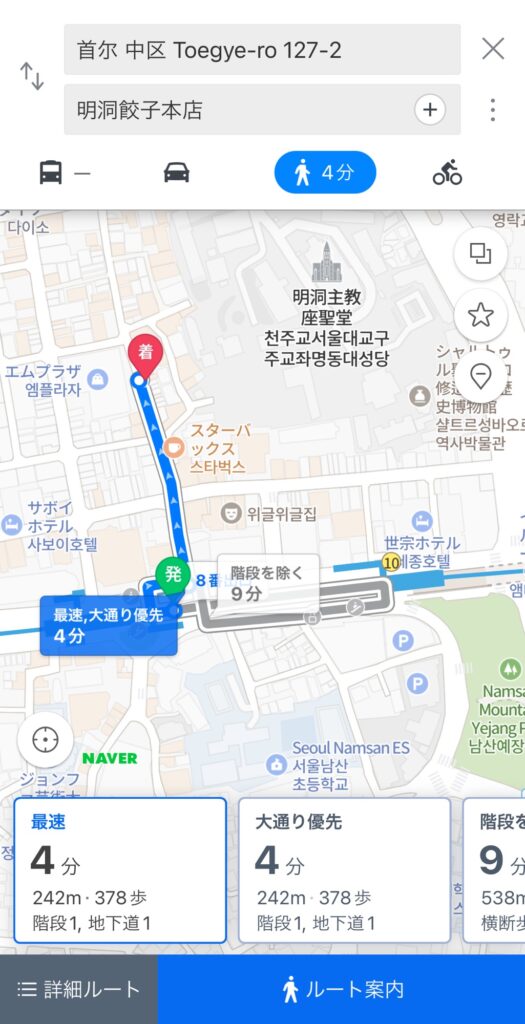
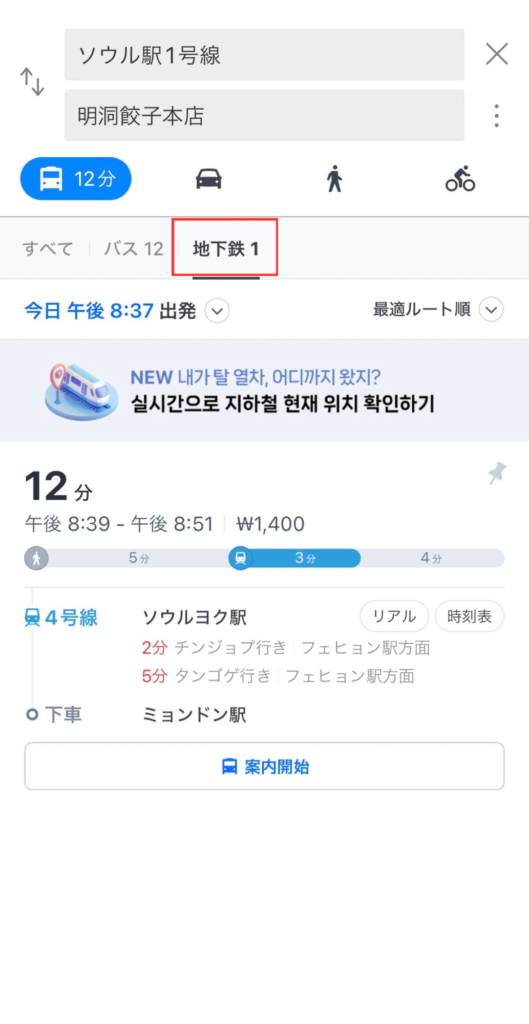
②公共交通機関の乗換え(バス・電車)
リアルタイムで乗換案内の検索結果が表示されます。ルートを選んでタップすると、詳細の乗換駅や時刻が表示されます。
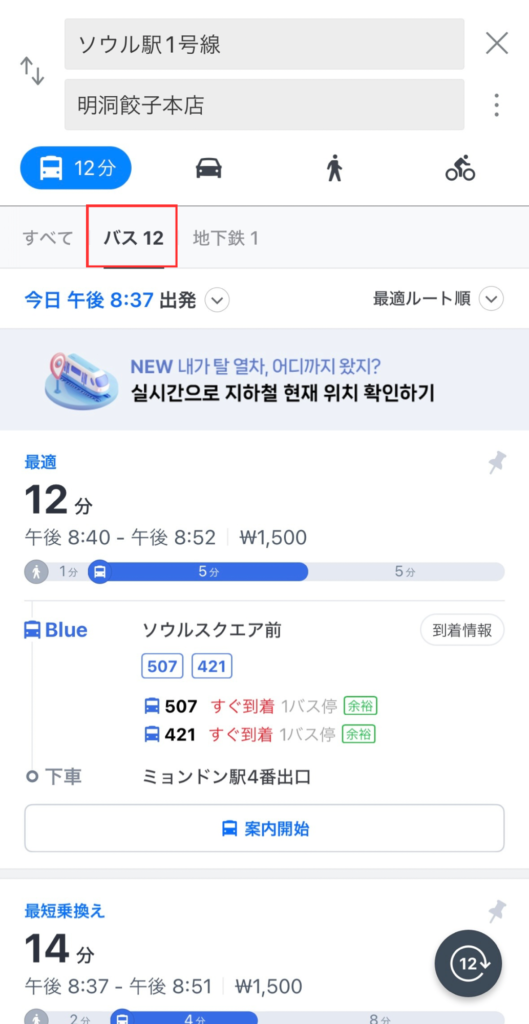
また、バス、地下鉄の移動手段の絞り込みをしたい場合は、『バス』『地下鉄』をタップで絞り込みができます。
▼すべての移動手段の表示画面
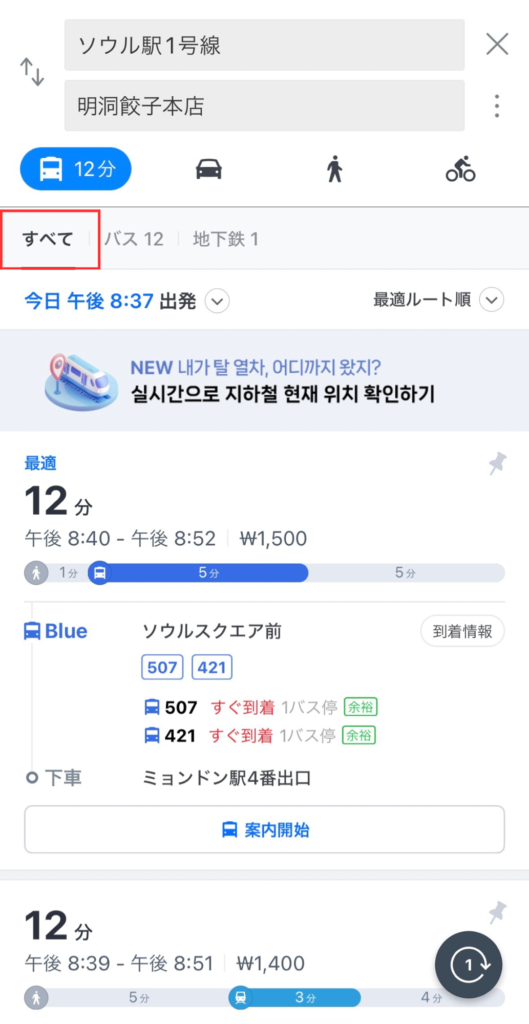
▼バスのみで絞り込み
▼地下鉄のみで絞り込み
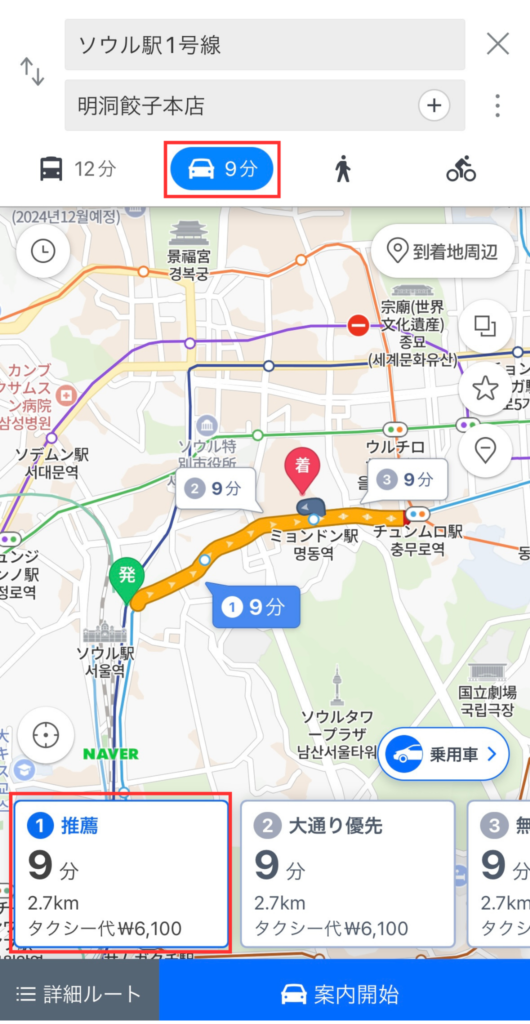
③車(タクシー移動の料金表示)
車マークをタップすると、ルート・時間だけでなく、タクシー料金(目安)も表示されます。タクシーは便利ですが、海外で利用するのも少し不安ですよね?ある程度、相場が分かるだけでも安心できます。
また、通行止めや道路の混雑状況もリアルタイムで反映してくれます。限られた旅行のタイムスケジュールを把握するのに役立ちます。
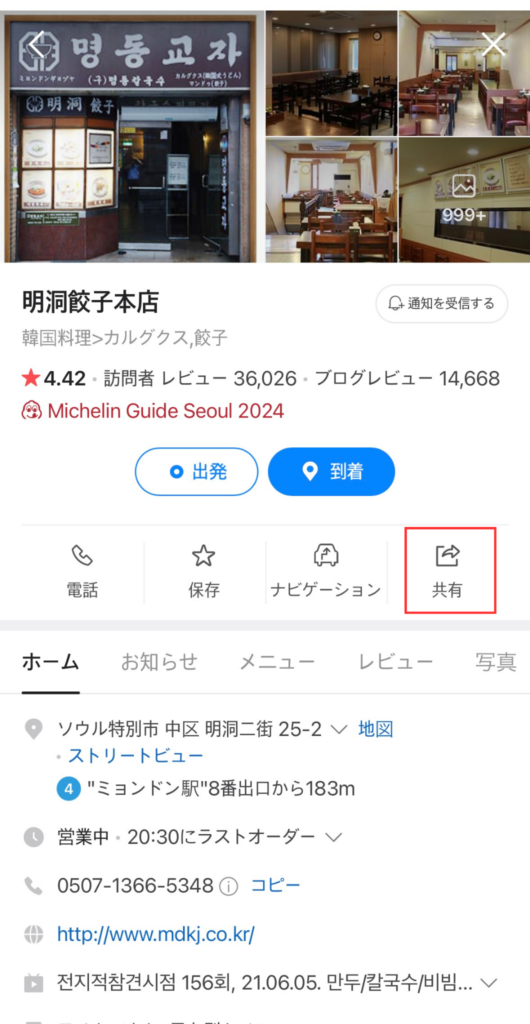
基本の使い方⑤検索スポットの共有方法(URL共有)
検索したスポットを『共有』からURLをコピーorメッセージ(SMSやLINE)に送信して、一緒に行く家族や友人に共有することができます。
おすすめの使い方:マッピング方法(お気に入り登録)
旅行前に、ホテルや行きたい場所・お店を地図にマッピング保存するのがおすすめです。現地での行動計画を立てたり、旅行中に再検索する必要がないため、とても便利です。
NAVERマップは、ログイン(アカウント登録)すると、スポットのお気に入り登録ができるようになり、マッピングした自分リストの作成ができます。
アカウントの登録方法(無料)
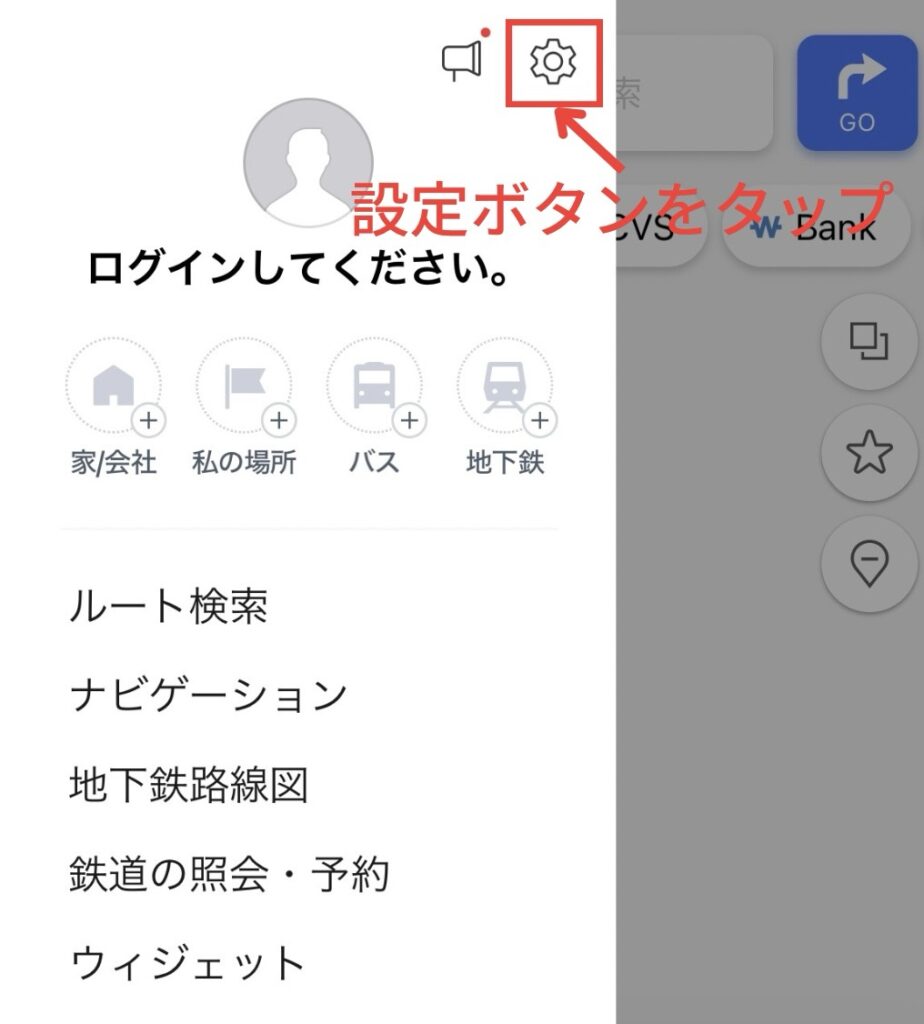
①画面左上の三本線をタップ
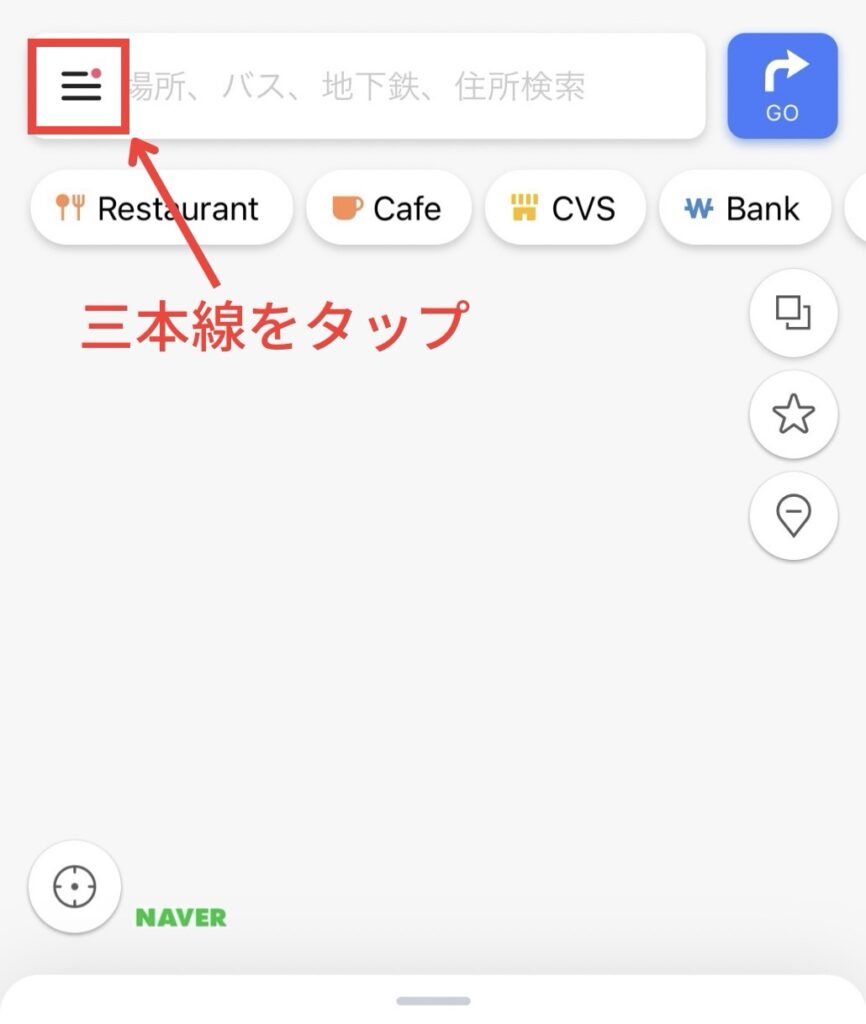
②設定ボタンをタップ
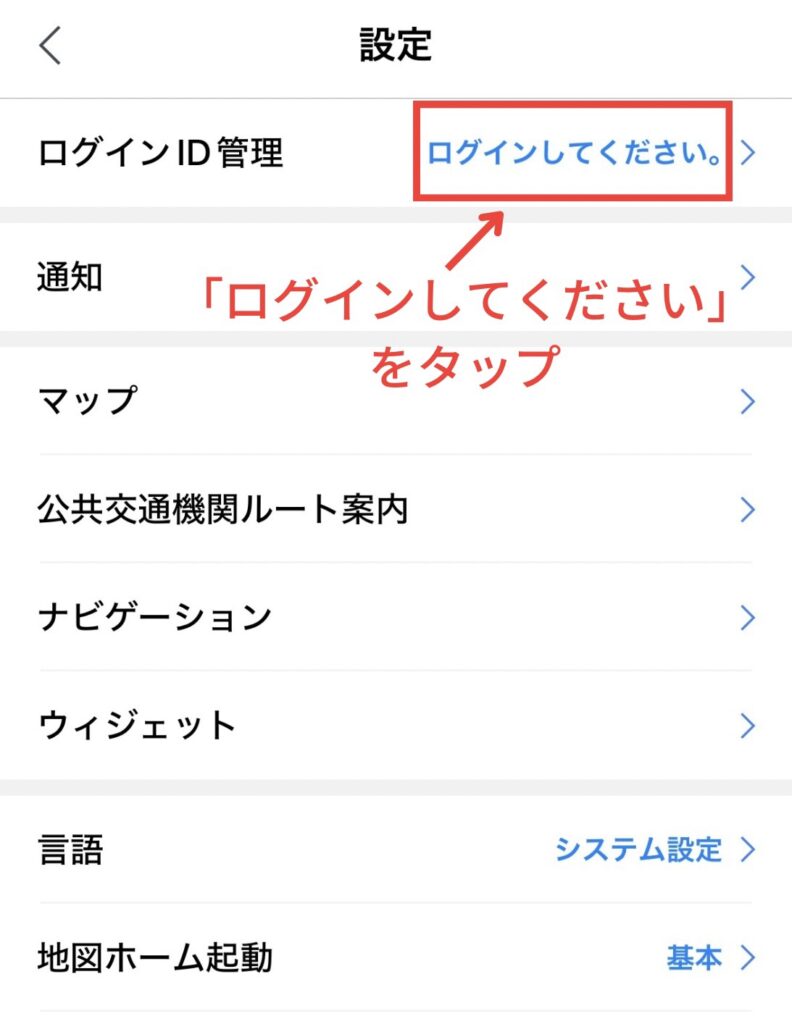
③「ログインしてください」をタップ
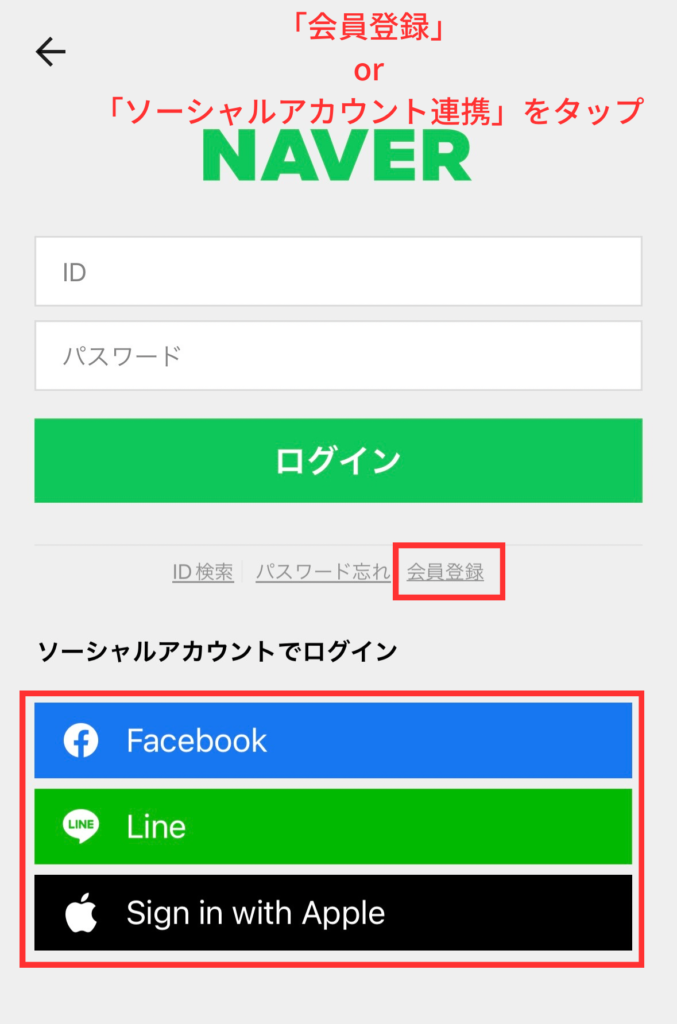
④会員登録orソーシャルアカウント連携でアカウント作成
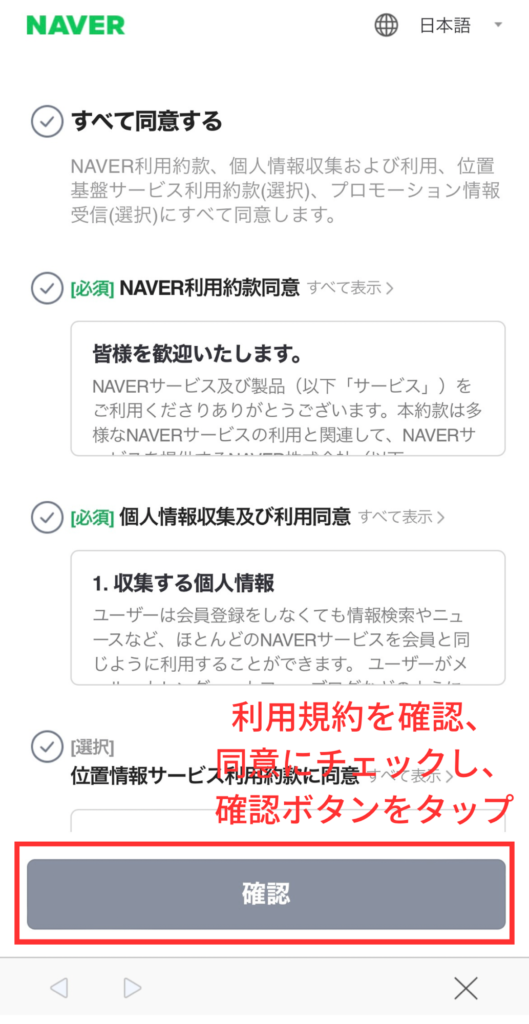
⑤規約に同意
⑥必要項目を入力し、『Send Code』をタップ
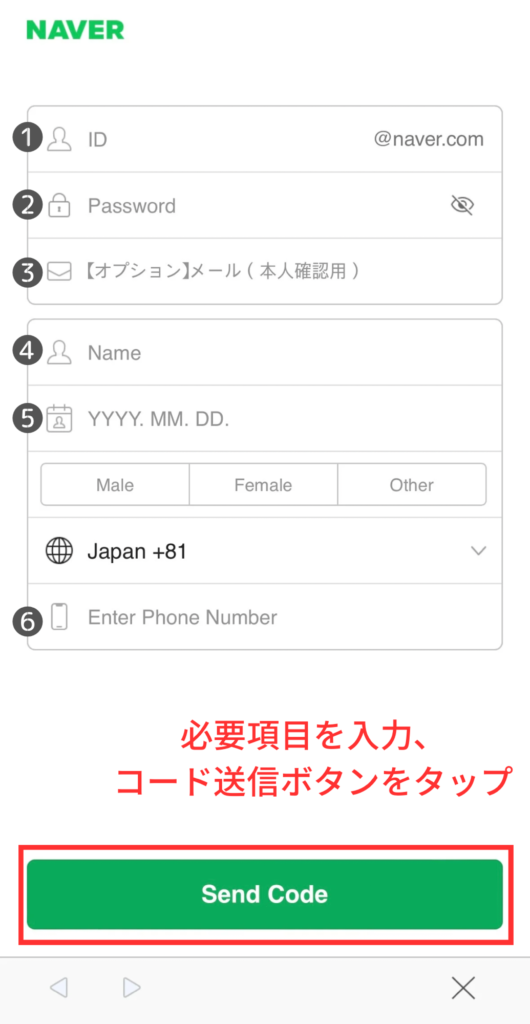
⑦SMSで送付されたコードを認証画面に入力し、登録完了!
登録完了したら、再度①~③の手順で、ログイン画面を表示し、ID・パスワードを入力してログインします。
スポットのお気に入り登録、リストの作成方法
リストの作成方法
①画面トップの左下『保存』をタップ
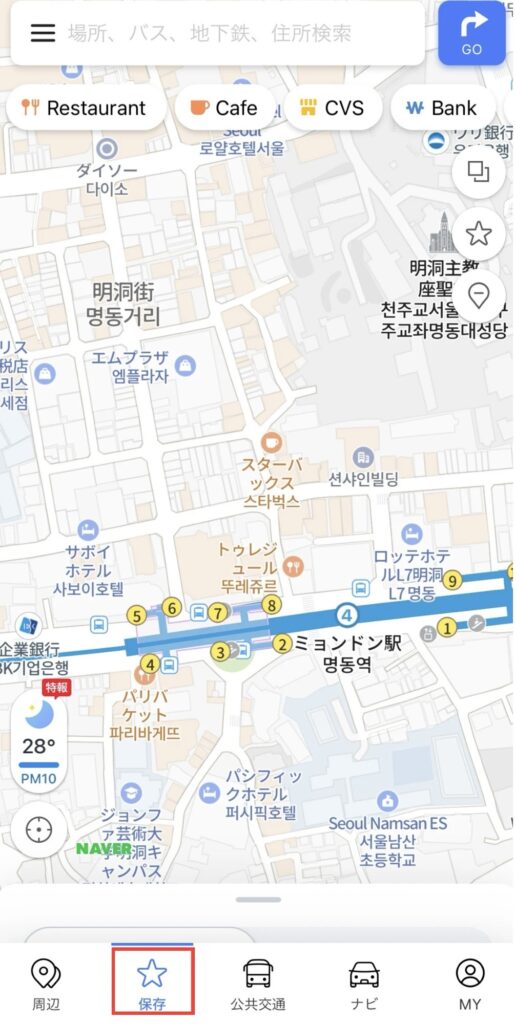
②リスト一覧が開きます。『新規リスト作成』をタップ
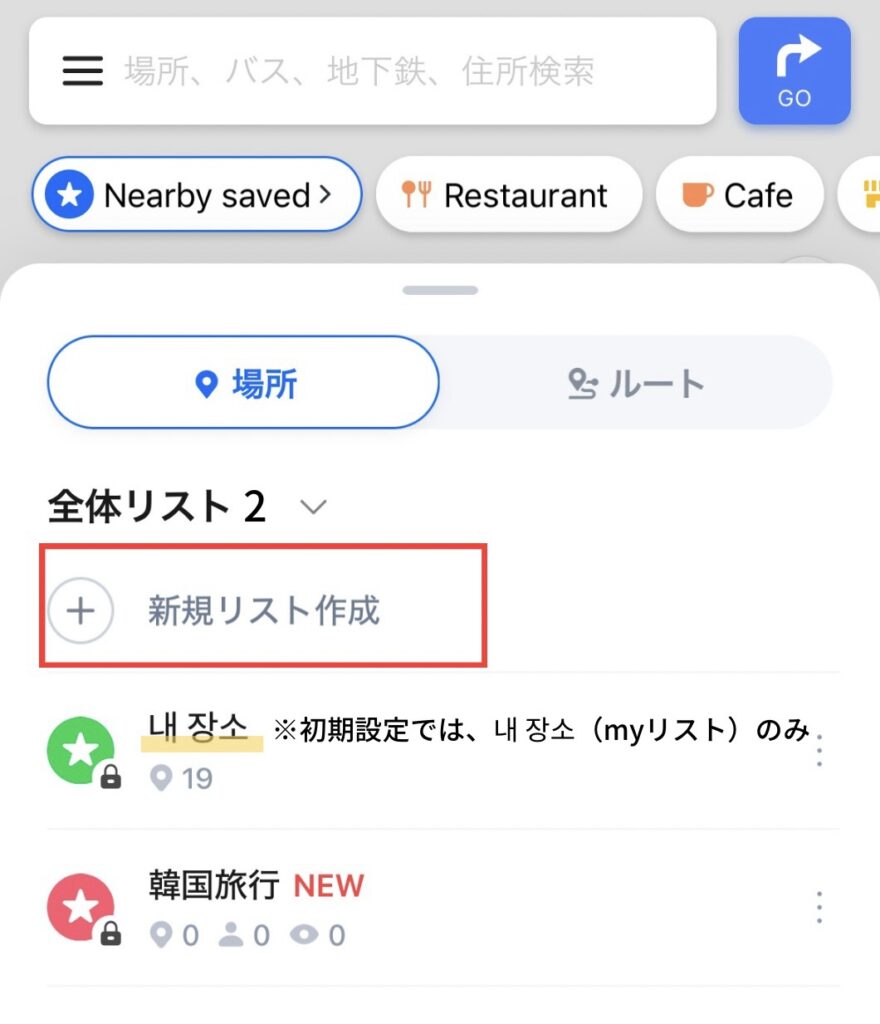
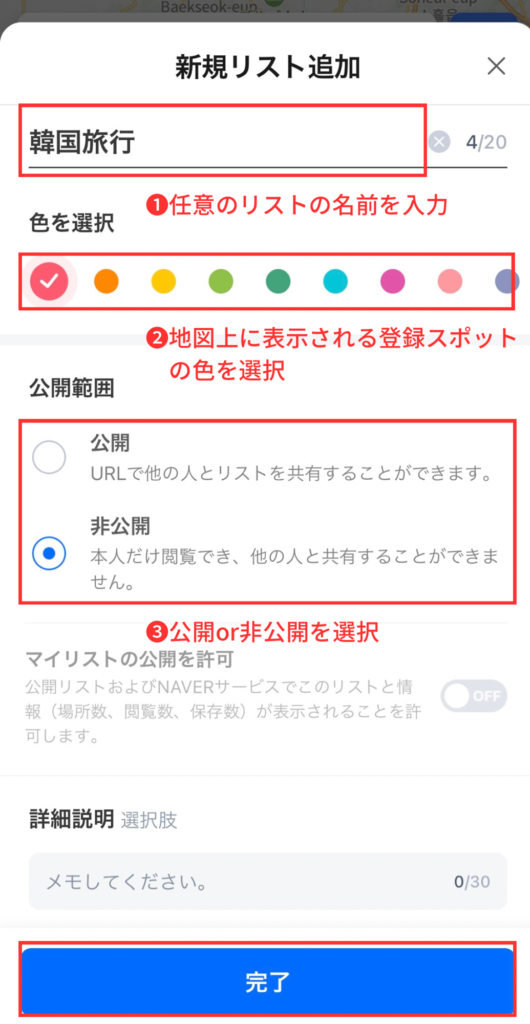
③必要項目を設定し(画像の❶~❸)、『完了』をタップで作成完了
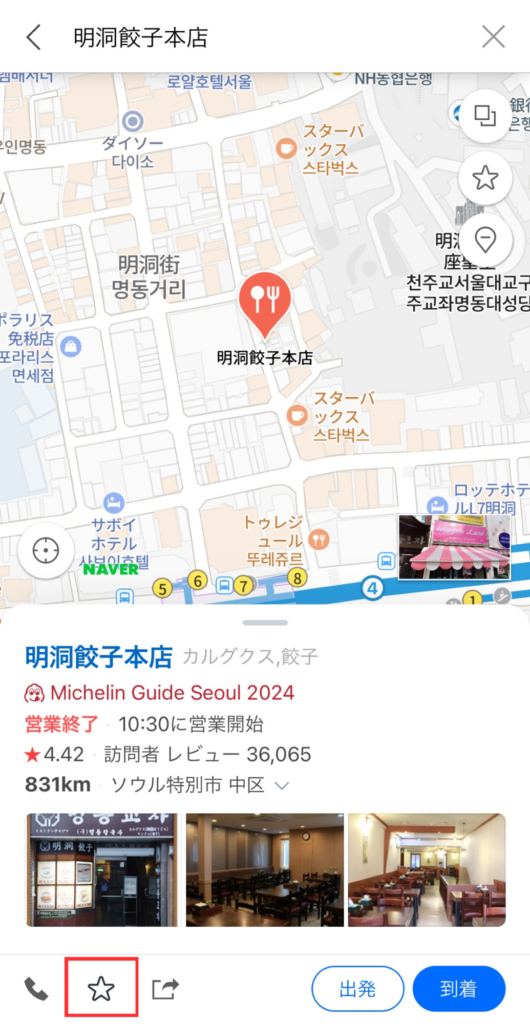
お気に入り登録の方法
①スポット検索の結果画面から、左下『★』マークをタップ
②登録リスト一覧が表示されるので、保存したいリストにチェックを入れ、『保存』をタップ
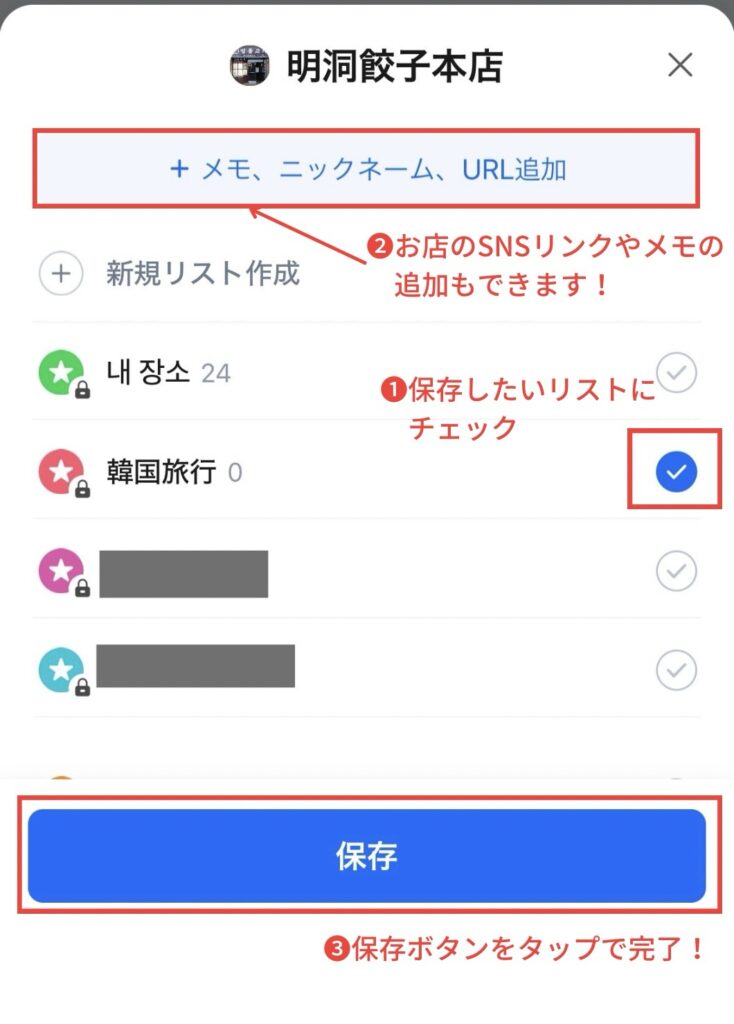
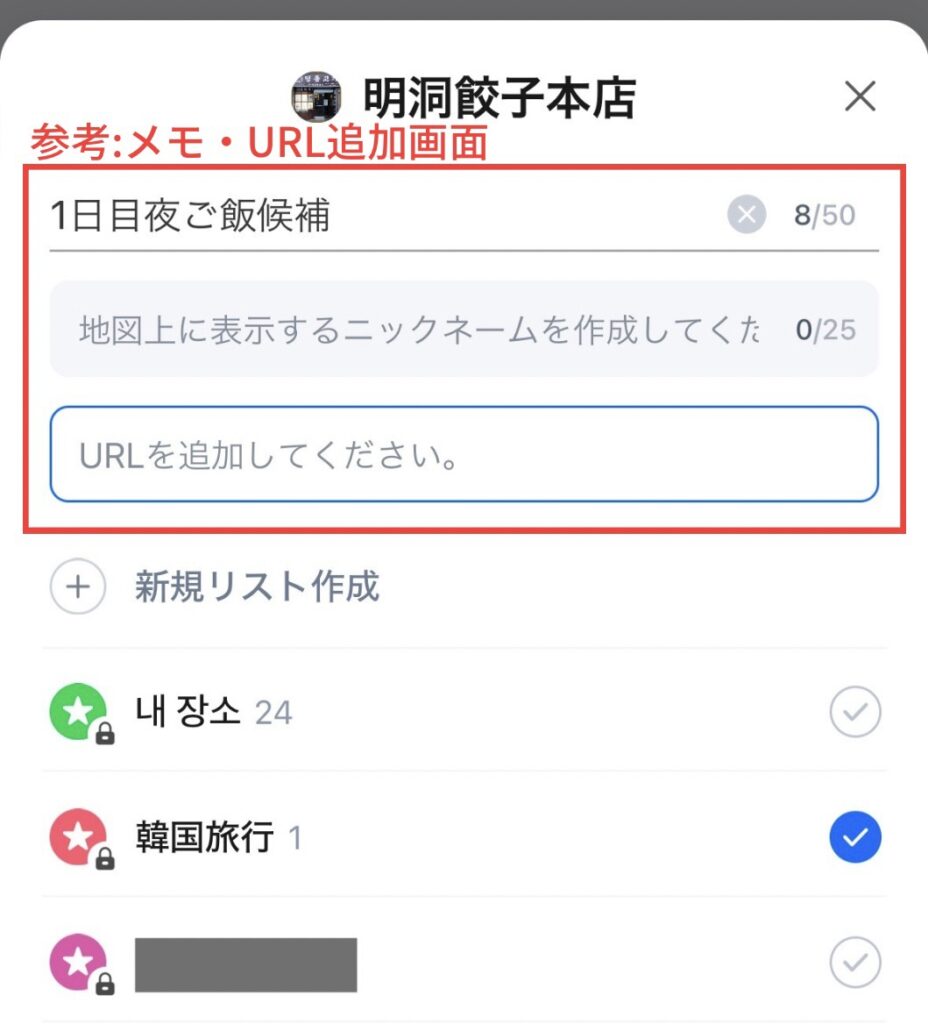
旅行前に行きたい場所をたくさん登録すると、「いつ行きたい」「何がしたい」「食べてみたいメニュー」などを忘れてしまうことがよくあります😂
メモ書きやインスタURLを一緒に登録しておくと、後から見返すときにスムーズです💡
【参考】登録スポットのメモ追加画面
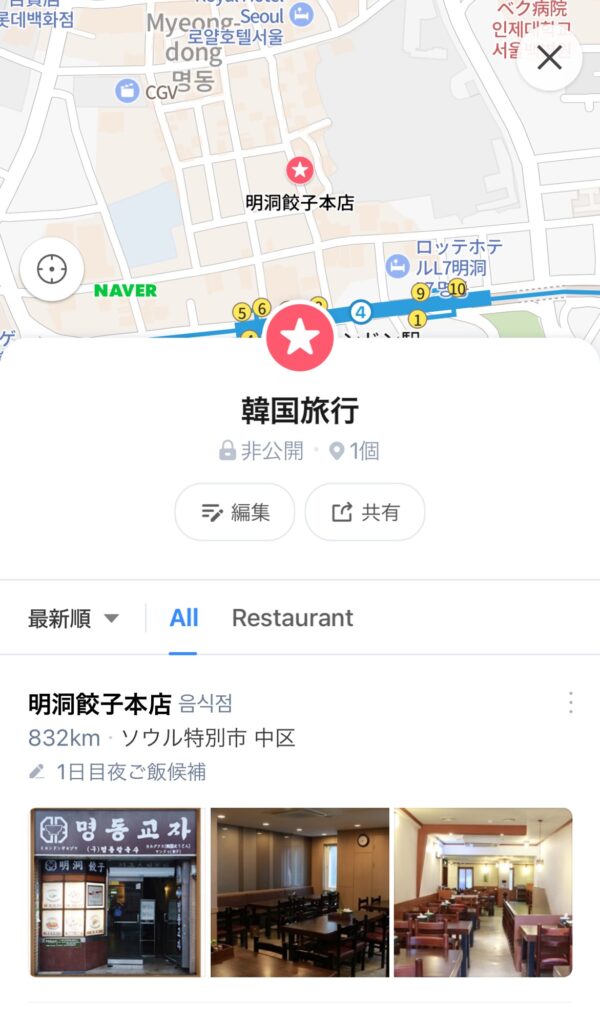
③リストへの登録が完了すると、地図上にリストの色の★が表示されます
まとめ
この記事では、韓国旅行に必須の地図アプリ『NAVERマップ』の使い方をご紹介しました。
はじめての方でも簡単に操作ができ、すぐ使えるようになります。
ぜひ『NAVERマップ』アプリをフル活用して、素敵な韓国旅行の時間をすごしてください!
韓国旅行準備中の方向けに、以下の記事で詳しく解説しています。準備を進めるためのご参考にチェックしてみてください。
▶持ち物準備リスト
▶旅行前に知っておきたい両替事情!

▶韓国でスマホを利用する準備